

تثبيت ووردبريس عبر Softaculous
ثبّت ووردبريس في دقائق من cPanel عبر Softaculous، مع الإعدادات التي تهمّ للأمان ولشهادة SSL عاملة.
ثبّت موقع ووردبريس جديدًا من cPanel. ينطبق على الاستضافة المشتركة والموزِّعة والمميّزة.
يتولّى Softaculous قاعدة البيانات والملفات وحساب الإدارة في خطوة واحدة. والتثبيت اليدوي لا يلزم إلا في حالات غير معتادة — راجع تثبيت ووردبريس يدويًا.
قبل أن تبدأ
وجّه نطاقك إلى حسابك في WebGee أولًا. فالتثبيت على نطاق لا يُحلّ إلى هنا بعد يعطيك موقعًا لا تستطيع الوصول إليه، وشهادة SSL لا يمكن إصدارها.
ثبّت
-
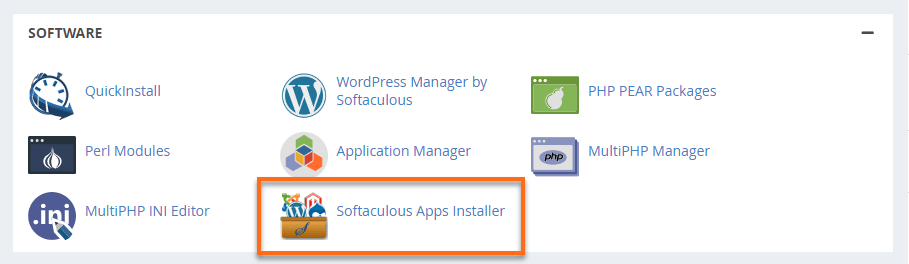
في cPanel، افتح Softaculous Apps Installer ضمن Software.
-
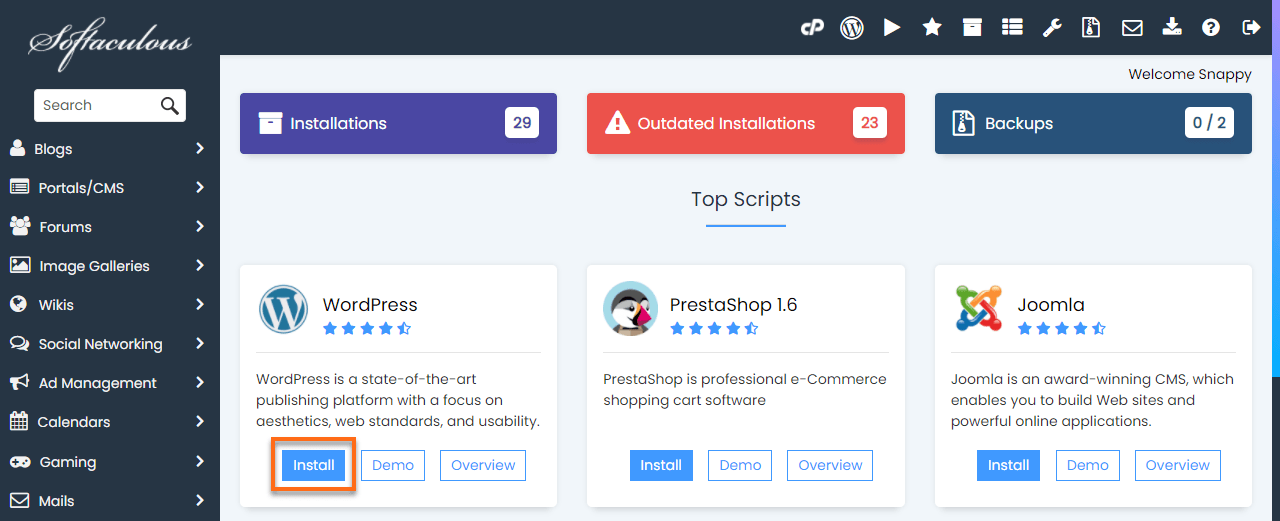
اعثر على WordPress واختر Install.
-
اضبط رابط التثبيت.
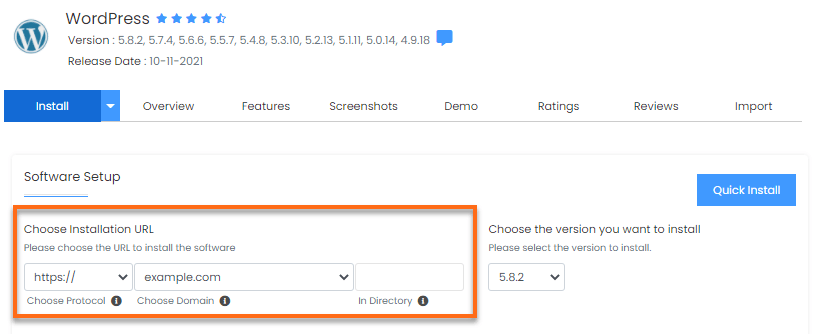
الحقل ما تستخدمه Choose Protocol https://— اتركه افتراضيًاChoose Domain النطاق الذي تثبّت عليه In Directory اتركه فارغًا للموقع الرئيسي. واملأه فقط لمجلد فرعي مثل /blogحقل In Directory مملوء مسبقًا بـ
wpفي بعض إصدارات Softaculous. فإن تركته كما هو انتهى موقعك علىexample.com/wpلا علىexample.com. امسحه ما لم ترد مجلدًا فرعيًا. -
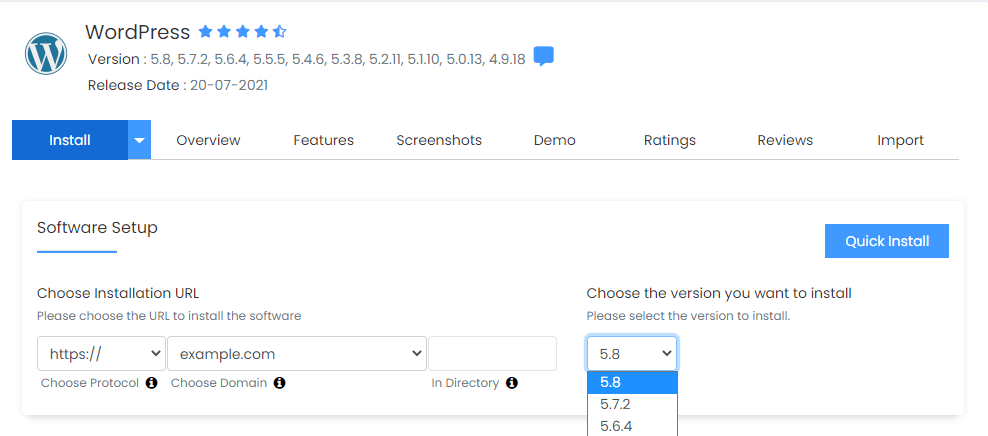
اختر إصدار ووردبريس. خذ الأحدث — فهو الأأمن والأوسع توافقًا مع القوالب والإضافات.
-
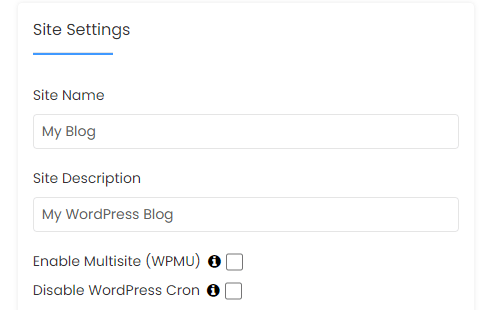
أدخل Site Name وSite Description. وكلاهما قابل للتغيير لاحقًا.
-
أكمل قسم Admin Account.
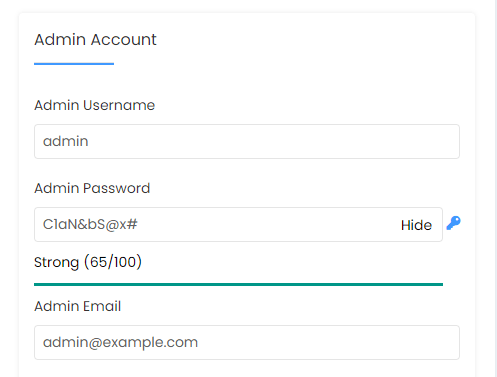
لا تستخدم
adminاسمَ مستخدم. فهو الافتراضي في كل تثبيت ووردبريس، فالهجمات الآلية تجرّبه أولًا ولا تحتاج إلا تخمين كلمة المرور. اختر غيره، واستخدم أيقونة المفتاح لتوليد كلمة مرور قوية. -
اختر Install.
تأكّد أنه نجح
زر https://example.com — وينبغي أن يُحمَّل الموقع الجديد عبر HTTPS دون تحذير
في المتصفح. وسجّل الدخول على https://example.com/wp-admin بحساب الإدارة الذي
أنشأته.
فإن أظهر HTTPS تحذيرًا، فالشهادة لم تُصدَر بعد. راجع تثبيت شهادة SSL مجانية.
الخطوات التالية
- افرض HTTPS كي لا يصل الزوار إلى الموقع عبر HTTP عادي — فرض HTTPS على موقعك.
- فعّل التخزين المؤقت. فـ LiteSpeed Cache مثبَّت افتراضيًا في WebGee ويُحدث أكبر فرق مفرد في سرعة الصفحات — راجع تثبيت LiteSpeed Cache وتفعيله.
- اضبط التخزين المؤقت للكائنات لمنطقة إدارة أسرع — تفعيل التخزين المؤقت للكائنات بـ Redis.