

تثبيت ووردبريس يدويًا
ثبّت ووردبريس يدويًا حين تحتاج تحكّمًا لا يمنحك إياه Softaculous — رفع الملفات وإنشاء قاعدة البيانات وتشغيل المثبِّت.
ثبّت ووردبريس دون مثبِّت. ينطبق على الاستضافة المشتركة والموزِّعة والمميّزة.
ولموقع جديد عادي، استخدم Softaculous بدلًا من ذلك — فهو يفعل كل هذا في خطوة واحدة ويسند بادئة جداول فريدة تلقائيًا. ثبّت يدويًا حين تحتاج إصدارًا بعينه، أو تخطيط مجلدات بعينه، أو حين تعيد بناء موقع من أجزاء.
1. نزّل ووردبريس
نزّل الحزمة من wordpress.org/download وفُكّها.
فتحصل على مجلد اسمه wordpress — وسترفع محتوياته، لا المجلد نفسه.
2. ارفع الملفات
ارفع إلى جذرك المستنَدي، وعادةً public_html. وأي من هذه يعمل:
- File Manager في cPanel — ارفع الملف المضغوط وفُكّه هناك. وهذا الخيار الأسرع بفارق كبير؛ فووردبريس عدة آلاف من الملفات الصغيرة وFTP ينقلها واحدًا واحدًا.
- FTP أو SFTP — راجع رفع الملفات باستخدام FileZilla.
- SSH — راجع الاتصال عبر SSH.
ارفع محتويات مجلد wordpress. فإن انتهيت إلى
public_html/wordpress/index.php، فموقعك على example.com/wordpress لا على
example.com.
3. أنشئ قاعدة البيانات
-
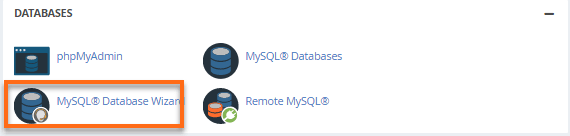
في cPanel، افتح MySQL Database Wizard ضمن Databases.
-
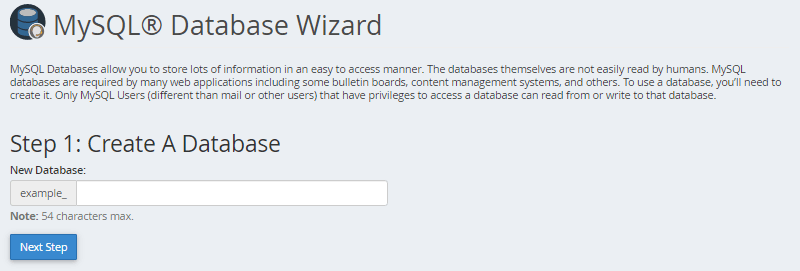
أدخل اسم قاعدة بيانات واختر Next Step.
-
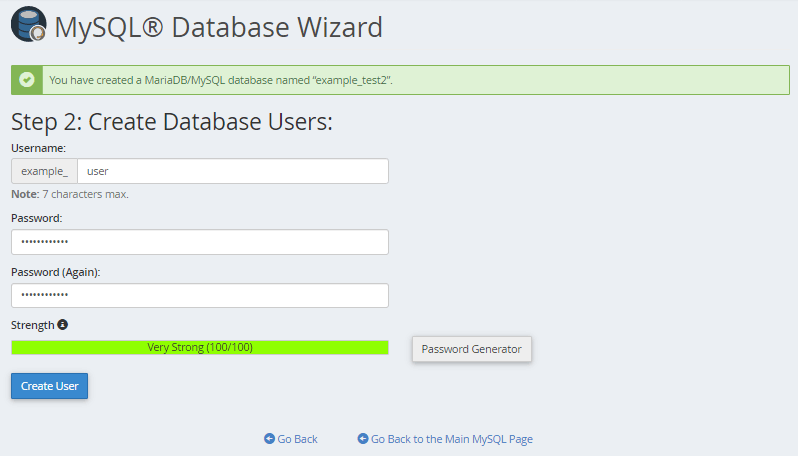
أدخل اسم مستخدم وكلمة مرور، ثم اختر Create User.
-
امنح All Privileges وأنهِ.
احتفظ باسم قاعدة البيانات واسم المستخدم وكلمة المرور. والاسمان كلاهما مسبوق باسم مستخدم cPanel لديك.
4. شغّل المثبِّت
زر https://example.com. فيكتشف ووردبريس أنه غير مضبوط ويبدأ إعداده:
- أدخل اسم قاعدة البيانات واسم المستخدم وكلمة المرور من الخطوة الثالثة.
- اترك Database Host على
localhost. - غيّر بادئة الجداول من
wp_إلى شيء فريد، مثلwg7x_.
تغيير بادئة الجداول يهمّ إن كنت تشغّل أكثر من موقع ووردبريس على الحساب.
فالمواقع التي تتقاسم wp_ ستتقاسم مدخلات ذاكرة Redis وتبدأ بتقديم محتوى بعضها
— راجع
استخدام Redis دون LiteSpeed Cache.
- أكمل عنوان الموقع وحساب الإدارة. ولا تستخدم
adminاسمَ مستخدم — فهو أول ما تجرّبه الهجمات الآلية.
تأكّد أنه نجح
زر https://example.com وتأكّد من تحميل الموقع، ثم سجّل الدخول على /wp-admin.
فإن أظهر HTTPS تحذيرًا، فالشهادة لم تُصدَر — راجع تثبيت شهادة SSL مجانية.
إن لم يعمل المثبِّت
- «Error establishing a database connection» — بيانات الاعتماد خاطئة، أو لم تُمنَح للمستخدم صلاحيات على قاعدة البيانات.
- تظهر قائمة مجلدات بدلًا منه — الملفات مستوى واحدًا لأسفل. انقل المحتويات إلى الجذر المستنَدي.
- خطأ 500 — راجع
error_logفي الجذر المستنَدي. راجع العثور على سجل الأخطاء.
اقرأ أيضًا
نقل موقع ووردبريس محلي إلى استضافتك
انشر موقع ووردبريس بنيته على جهازك إلى حساب cPanel — الملفات وقاعدة البيانات وwp-config وإعادة كتابة الرابط التي توقع الناس.
إرسال بريد ووردبريس عبر SMTP
اضبط WP Mail SMTP لإرسال بريد ووردبريس عبر صندوقك في WebGee، فتتوقف نماذج التواصل وتأكيدات الطلبات عن الوصول إلى السبام.