

الاتصال عبر SSH
فعّل SSH على حساب cPanel، واتصل من macOS أو لينكس أو ويندوز، واضبط المصادقة بالمفاتيح بدل كلمة المرور.
افتح سطر أوامر على حساب استضافتك عبر SSH، لتشغّل wp-cli وcomposer وgit
وغيرها مباشرة على الخادم. ينطبق على الاستضافة المشتركة والموزِّعة حيث يكون SSH
مشمولًا، وعلى كل خوادم VPS والمخصّصة.
قبل أن تبدأ
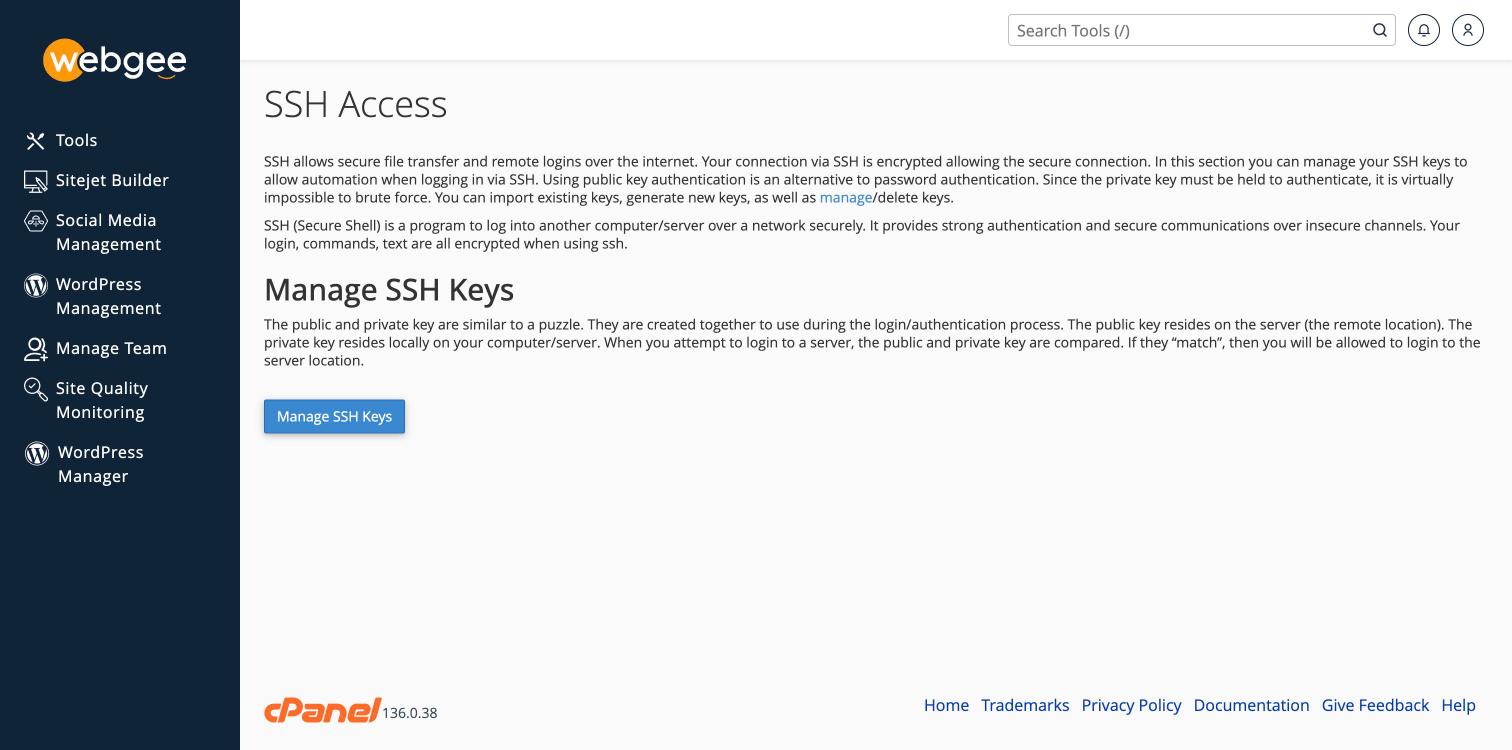
SSH ليس مفعَّلًا في كل باقة مشتركة. راجع cPanel ← SSH Access؛ فإن كان غائبًا، فافتح تذكرة من منطقة العملاء واطلب تفعيل SSH على حسابك.
وستحتاج:
- اسم مستخدم cPanel وكلمة المرور.
- اسم نطاقك أو اسم مضيف الخادم.
- منفذ SSH. وخوادم WebGee تستخدم المنفذ القياسي 22. فإن رُفض الاتصال، فتأكّد من المنفذ في صفحة SSH Access قبل افتراض أن شيئًا آخر خاطئ.
الاتصال بكلمة مرور
على macOS ولينكس، استخدم العميل المدمج:
ssh cpaneluser@example.com -p 22وفي أول اتصال، يُطلب منك تأكيد بصمة الخادم — اكتب yes.
وعلى ويندوز، يعمل الأمر نفسه في PowerShell وWindows Terminal. وإن كنت تفضّل عميلًا رسوميًا، فراجع الاتصال بـ PuTTY.
استخدم مفتاحًا بدل كلمة المرور
المصادقة بالمفاتيح أيسر وأأمن بكثير — فلا كلمة مرور تُخمَّن، والمفتاح الخاص لا يغادر جهازك أبدًا.
ولّد مفتاحًا على جهازك
وهذا الخيار الأفضل: فالمفتاح الخاص يُنشأ محليًا ولا يُنقَل أبدًا.
ssh-keygen -t ed25519 -C "you@example.com"اقبل الموقع الافتراضي واضبط عبارة مرور عند الطلب. وهذا يكتب ملفين:
~/.ssh/id_ed25519 (الخاص — لا تشاركه أبدًا) و~/.ssh/id_ed25519.pub (العام).
ثم صرّح للمفتاح العام على حسابك:
-
اعرض المفتاح العام:
cat ~/.ssh/id_ed25519.pub -
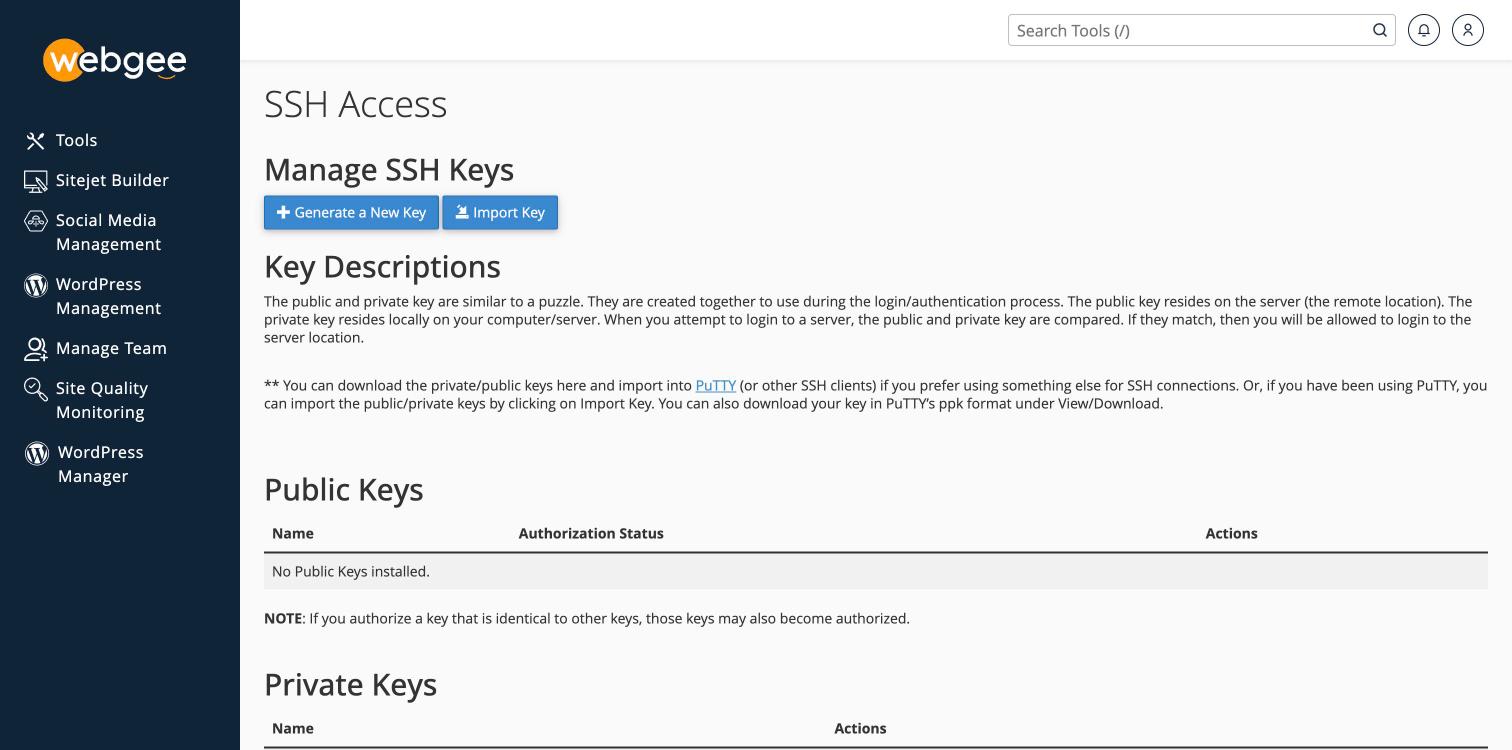
في cPanel، افتح SSH Access ← Manage SSH Keys.
-
اختر Import Key.
-
اترك خانة المفتاح الخاص فارغة، والصق المفتاح العام في خانة المفتاح العام، واختر Import.
-
بجوار المفتاح المستورَد، اختر Manage، ثم Authorize.
المفتاح غير قابل للاستخدام حتى يُصرَّح له. فالاستيراد وحده لا يفعل شيئًا — وهذه هي الخطوة التي يغفلها الناس.
أو ولّد مفتاحًا في cPanel
يستطيع cPanel توليد الزوج لك ضمن
SSH Access ← Manage SSH Keys ← Generate a New Key. اختر ed25519، أو
RSA بـ 4096 بت إن كانت أداة تستخدمها لا تدعم ed25519. صرّح للمفتاح بعد ذلك،
ثم نزّل المفتاح الخاص واحفظه في ~/.ssh على جهازك.
وهذا أيسر لكنه أضعف قليلًا: فالمفتاح الخاص يُولَّد على الخادم وعليه أن ينتقل إليك.
تأكّد أنه نجح
ssh cpaneluser@example.com -p 22 "whoami && pwd"ينبغي أن يطبع اسم مستخدم cPanel ومجلدك الرئيسي دون أن يطلب كلمة مرور.
إن رُفض الاتصال
Connection refused— SSH غير مفعَّل على الحساب، أو جدار حماية صادر عندك يحجب المنفذ 22.Permission denied (publickey)— المفتاح مستورَد لكن غير مصرَّح له. عد وصرّح له.Permission denied (password)— SSH غير مفعَّل على الحساب، أو كلمة المرور خاطئة. تأكّد من كلمة المرور بتسجيل الدخول إلى cPanel.- يتوقف بلا استجابة — شبكتك تحجب SSH الصادر. اختبر بـ
nc -vz example.com 22.