

تغيير إصدار PHP وإعداداته
بدّل إصدارات PHP واضبط قيمًا مثل memory_limit من cPanel، أو عبر ملف .user.ini إن كان موقعك يعمل على Bolt-Cache.
غيّر إصدار PHP الذي يعمل عليه موقعك، واضبط إعدادات مثل memory_limit أو
upload_max_filesize. ينطبق على الاستضافة المشتركة والموزِّعة والمميّزة.
وكيفية ذلك تعتمد على استخدام موقعك لـ Bolt-Cache من عدمه. وBolt-Cache حزمة NGINX وPHP-FPM متاحة في الباقات المميّزة، وهي تتجاوز محدّد PHP في cPanel تمامًا. فإن لم تكن متأكدًا أيّهما ينطبق، فراجع cPanel ← Bolt-Cache — فإن لم يكن موجودًا، أو ظهر معطّلًا، فاستخدم الطريقة الأولى.
الاستضافة المشتركة والموزِّعة
استخدم PHP Selector، وهو جزء من CloudLinux. ولن تحتاج أبدًا إلى تحرير php.ini
أو .user.ini أو .htaccess يدويًا.
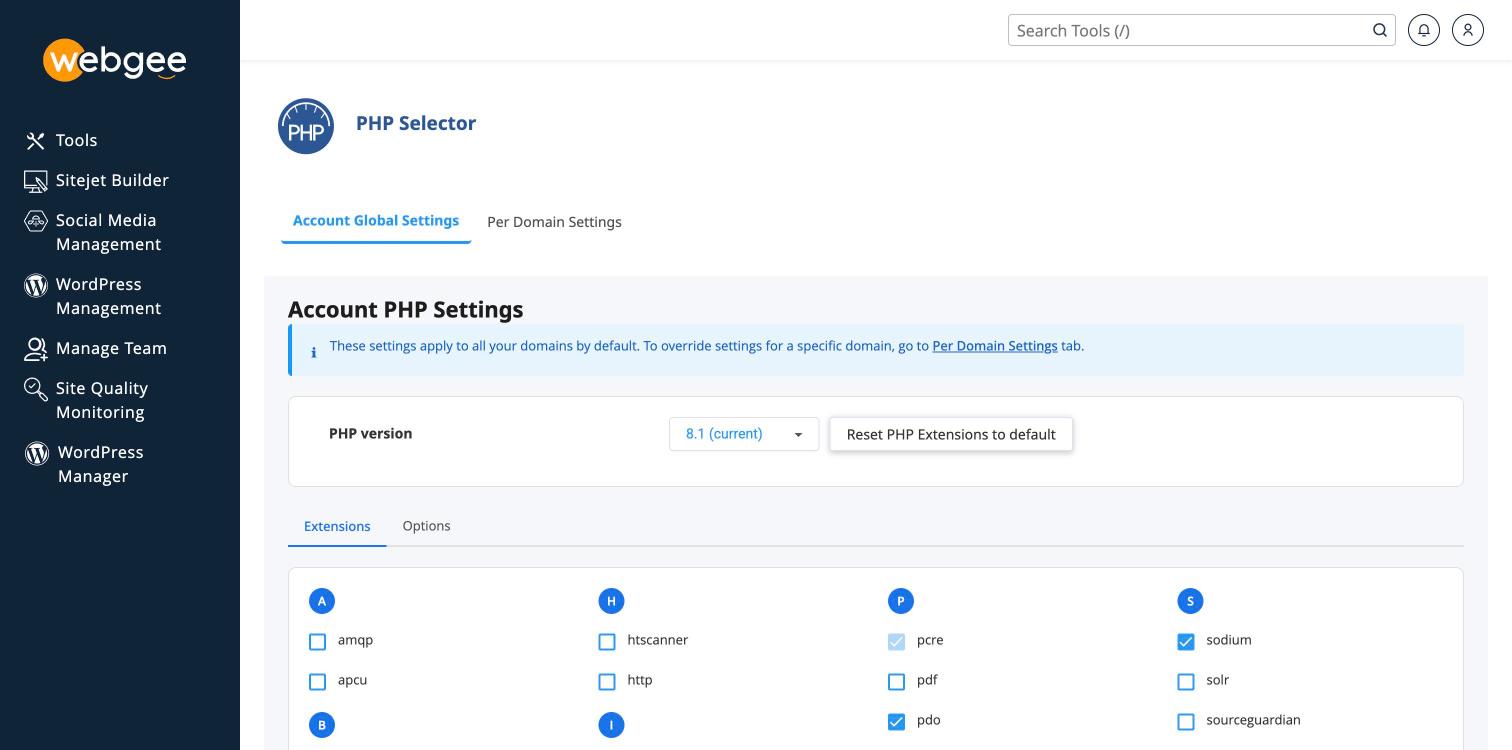
تُفتَح الصفحة على Account Global Settings، وهي تنطبق على كل نطاق في الحساب. ولتغيير نطاق واحد فقط، استخدم تبويب Per Domain Settings — وإلا فستنقلها كلها دفعة واحدة.
غيّر الإصدار
-
في cPanel، افتح Select PHP Version.
-
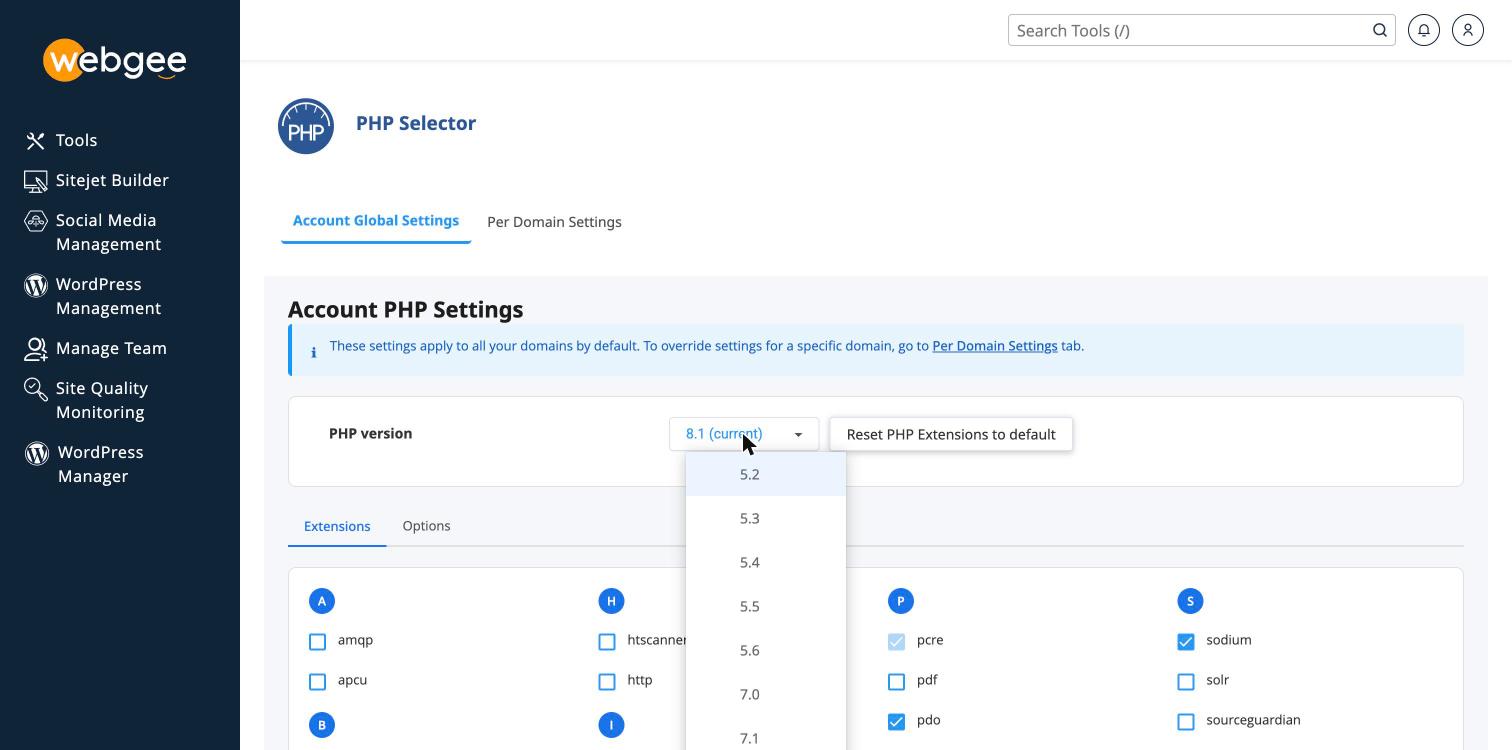
اختر الإصدار الذي تريده من قائمة PHP version.
-
اختر Apply.
ويسري التغيير فورًا.
تعود القائمة إلى الوراء كثيرًا — من 5.2 فصاعدًا. وكل ما دون 8.1 تجاوز نهاية عمره ولا يتلقّى إصلاحات أمنية. اختر أحدث إصدار يدعمه تطبيقك، لا أقدم إصدار يعمل.
الانتقال بين الإصدارات الرئيسية — من 7.4 إلى 8.x خصوصًا — قد يعطّل القوالب والإضافات القديمة. خذ لقطة أولًا: راجع أخذ لقطة احتياطية.
غيّر إعدادات مثل memory_limit
- في cPanel، افتح Select PHP Version.
- اختر تبويب Options، أسفل محدّد الإصدار.
- اعثر على الإعداد الذي تريده وغيّر قيمته.
وتُحفَظ التغييرات فور إجرائها. والقيم التي يأتي معظم الناس من أجلها هي
memory_limit وupload_max_filesize وpost_max_size وmax_execution_time.
فعّل الإضافات أو عطّلها
في الصفحة نفسها، اختر تبويب Extensions وعلّم ما تحتاجه. و
Reset PHP Extensions to default يتراجع عن كل شيء إن فقدت تتبّع ما غيّرته.
وهنا تفعّل redis للتخزين المؤقت للكائنات — راجع
تفعيل التخزين المؤقت للكائنات بـ Redis.
الاستضافة المميّزة مع Bolt-Cache
يستبدل Bolt-Cache بـ Apache خادمَي NGINX وPHP-FPM. فلم يعد محدّد PHP ينطبق، وأي تغييرات تُجرى فيه تُتجاهَل.
غيّر الإصدار
يُضبَط إصدار PHP عند تفعيل Bolt-Cache. ولتغييره، أعد ضبط Bolt-Cache من واجهته في cPanel واختر الإصدار الذي تريده هناك.
غيّر إعدادات مثل memory_limit
أنشئ ملفًا باسم .user.ini في جذرك المستنَدي:
/home/yourusername/public_html/.user.iniوالنقطة في البداية جزء من اسم الملف وهي مطلوبة. أضف إعدادًا واحدًا في كل سطر،
بالصيغة نفسها المستخدَمة في php.ini:
memory_limit = 512M
upload_max_filesize = 64M
post_max_size = 64M
احفظ الملف. ويسري التغيير فورًا.
تأكّد أنه نجح
أنشئ ملفًا باسم phpinfo.php في جذرك المستنَدي:
<?php phpinfo();زر https://example.com/phpinfo.php وافحص الإصدار في الأعلى والقيمة التي
غيّرتها في الجدول أسفله.
احذف phpinfo.php فور انتهائك من الفحص. فهو يكشف قدرًا كبيرًا من التفاصيل عن
خادمك لكل من يزوره.
إن تُجوهل إعدادك
- على Bolt-Cache، التغييرات في محدّد PHP لا تفعل شيئًا. استخدم
.user.iniبدلًا منها. - على الاستضافة المشتركة، ملف
.user.iniلا يفعل شيئًا. استخدم محدّد PHP. - القيمة أعلى من سقف الباقة. فبعض الإعدادات مقيَّدة؛ راجع فهم حدود ذاكرة PHP.