

إعادة ضبط كلمة مرور الجذر
أعد ضبط كلمة مرور root أو Administrator على خادم سحابي من وحدة التحكّم السحابية حين تفقد الوصول.
أعد ضبط كلمة مرور الجذر في خادمك. ينطبق على كل خوادم VPS والمخصّصة، على لينكس وويندوز.
أعد ضبطها
-
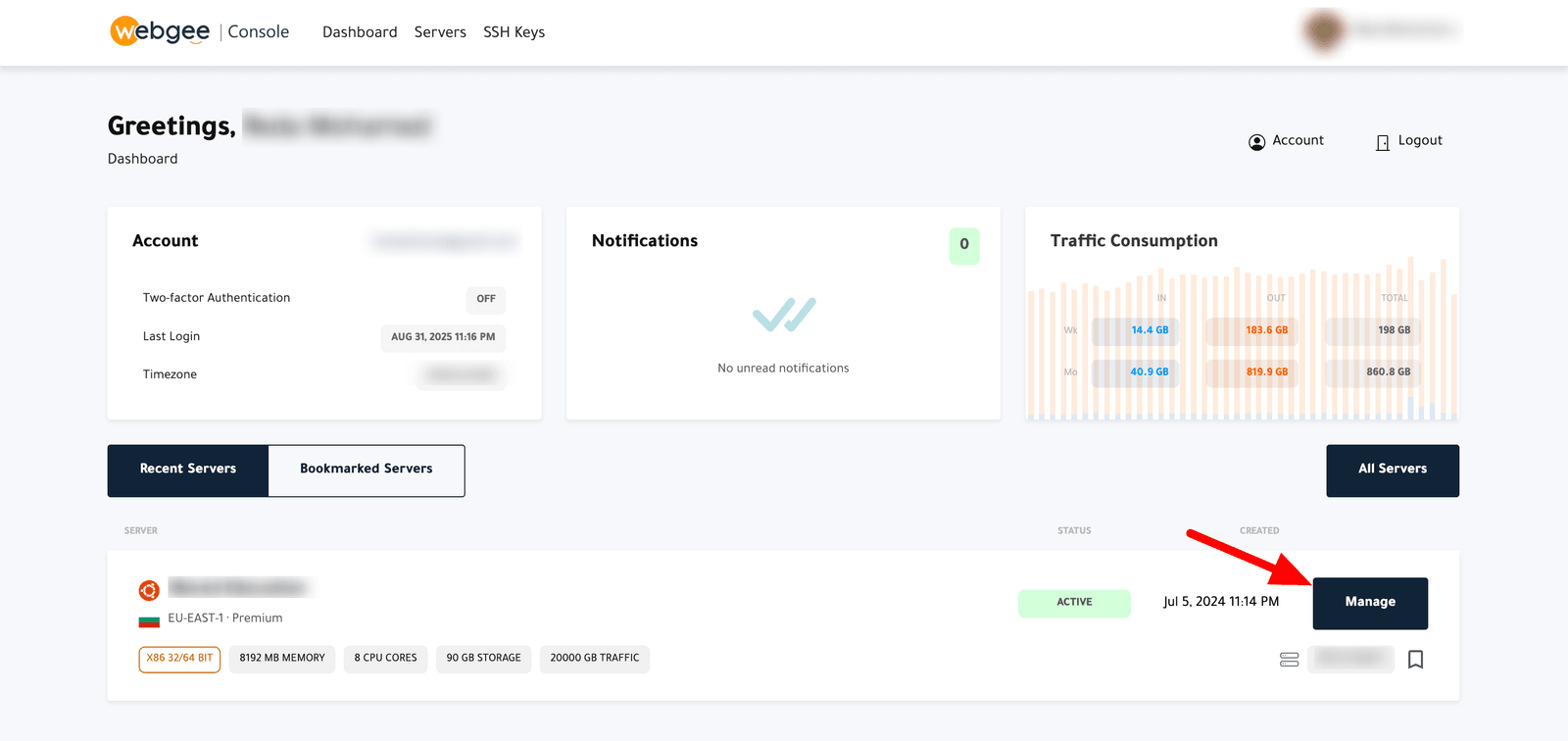
افتح وحدة التحكّم السحابية، إما مباشرة أو عبر منطقة العملاء ← خادمك ← Open Cloud Console.
-
اختر Manage بجوار الخادم.
-
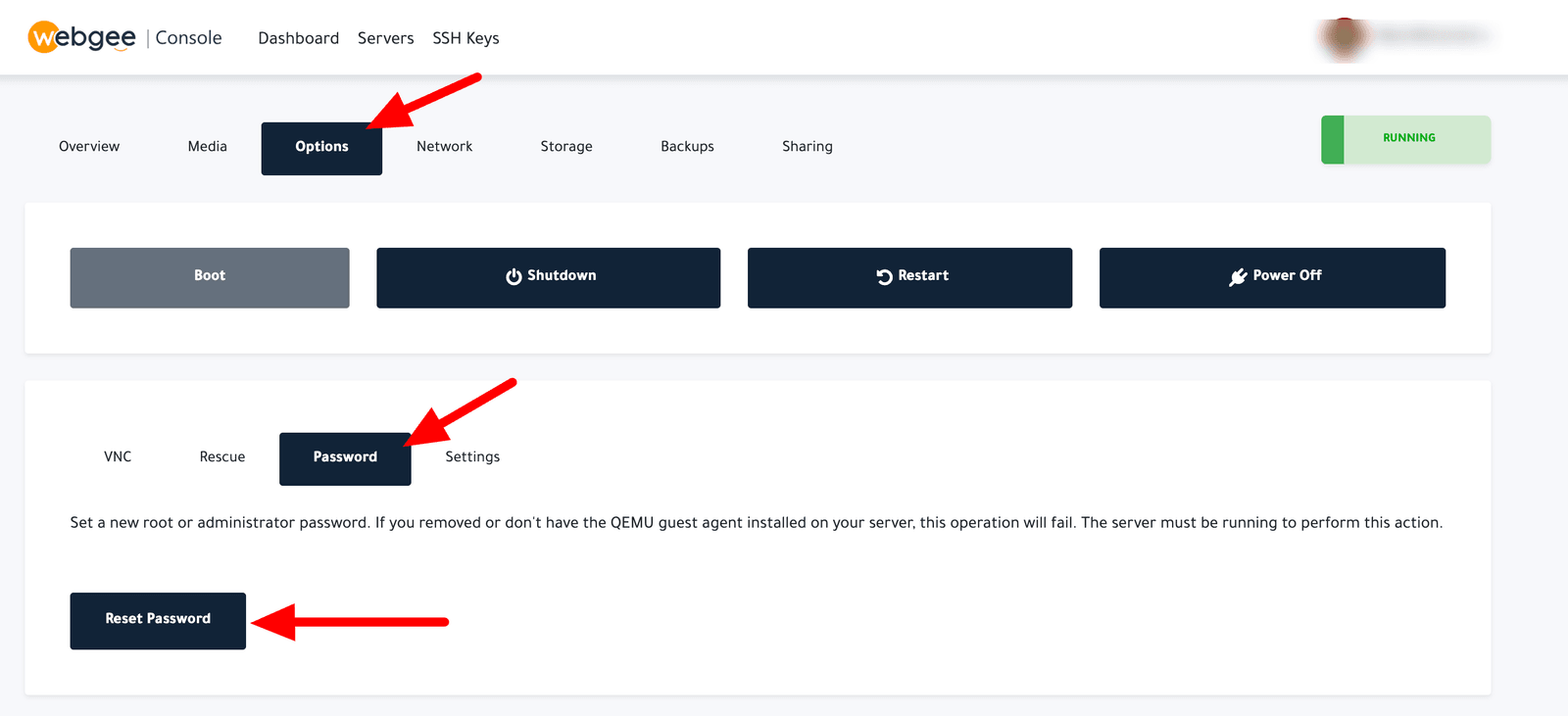
افتح تبويب Options، ثم Password.
-
اختر Reset Password.
-
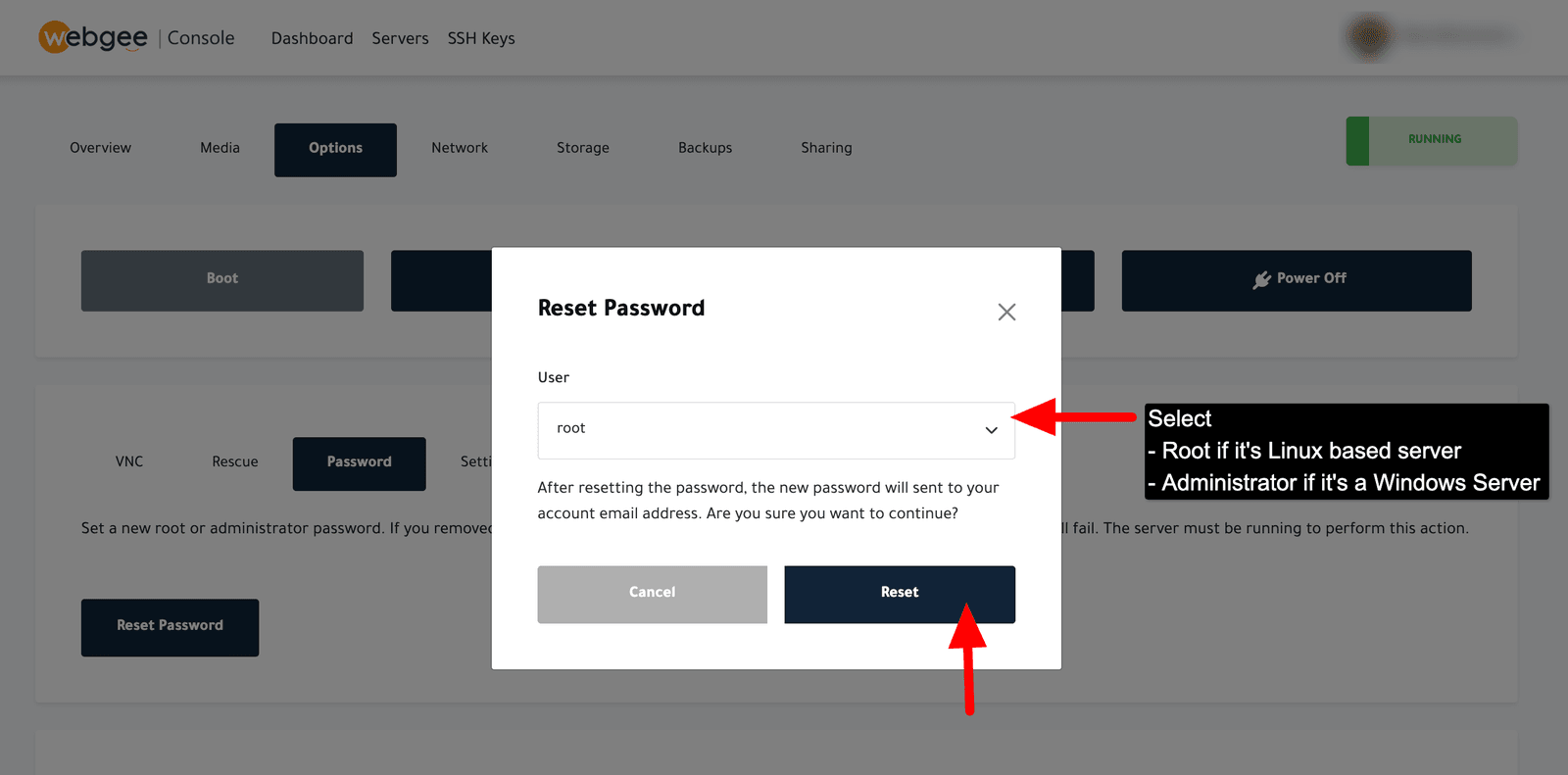
اختر المستخدم — root على لينكس، وAdministrator على ويندوز.
-
أكّد.
يحتاج الخادم عادةً أن يكون مطفأً كي تسري الإعادة، ويُعاد تشغيله ضمن العملية. فيتوقف كل ما يعمل عليه. افعل هذا في وقت تحتمل فيه انقطاعًا وجيزًا.
وتُعرَض كلمة المرور الجديدة في وحدة التحكّم، أو تُرسَل إليك بالبريد.
تأكّد أنه نجح
ssh root@203.0.113.10وغيّرها إلى كلمة من عندك عند أول دخول:
passwdوالأفضل من ذلك أن تُعِدّ المصادقة بالمفاتيح وتتوقف عن استخدام كلمة المرور تمامًا — راجع إضافة مفتاح SSH و الاتصال عبر SSH. فالمفتاح لا يُخمَّن، ولا يوجد ما تفقد تتبّعه.
إن ظل تسجيل الدخول متعذّرًا
Permission deniedفورًا — قد يكون SSH مضبوطًا على رفض دخول الجذر بكلمة مرور (PermitRootLogin prohibit-password). استخدم وضع الإنقاذ لتحرير/etc/ssh/sshd_config، أو اتصل عبر VNC حيث لا تنطبق إعدادات SSH.- انتهاء مهلة الاتصال — جدار حماية على الخادم يحجبك. ووضع الإنقاذ أو VNC سيدخلك.
Host key verification failed— وهو متوقَّع بعد إعادة بناء لا بعد إعادة ضبط كلمة مرور. امسح المدخل القديم:ssh-keygen -R 203.0.113.10.