

إدارة مهام cron
جدول المهام المتكررة في cPanel، واختر فاصلًا زمنيًا لا يستنزف مواردك، وأوقف الرسائل التي يولّدها كل تشغيل.
جدول أمرًا ليعمل تلقائيًا. ينطبق على الاستضافة المشتركة والموزِّعة والمميّزة.
أضف واحدة
-
في cPanel، افتح Cron Jobs ضمن Advanced.
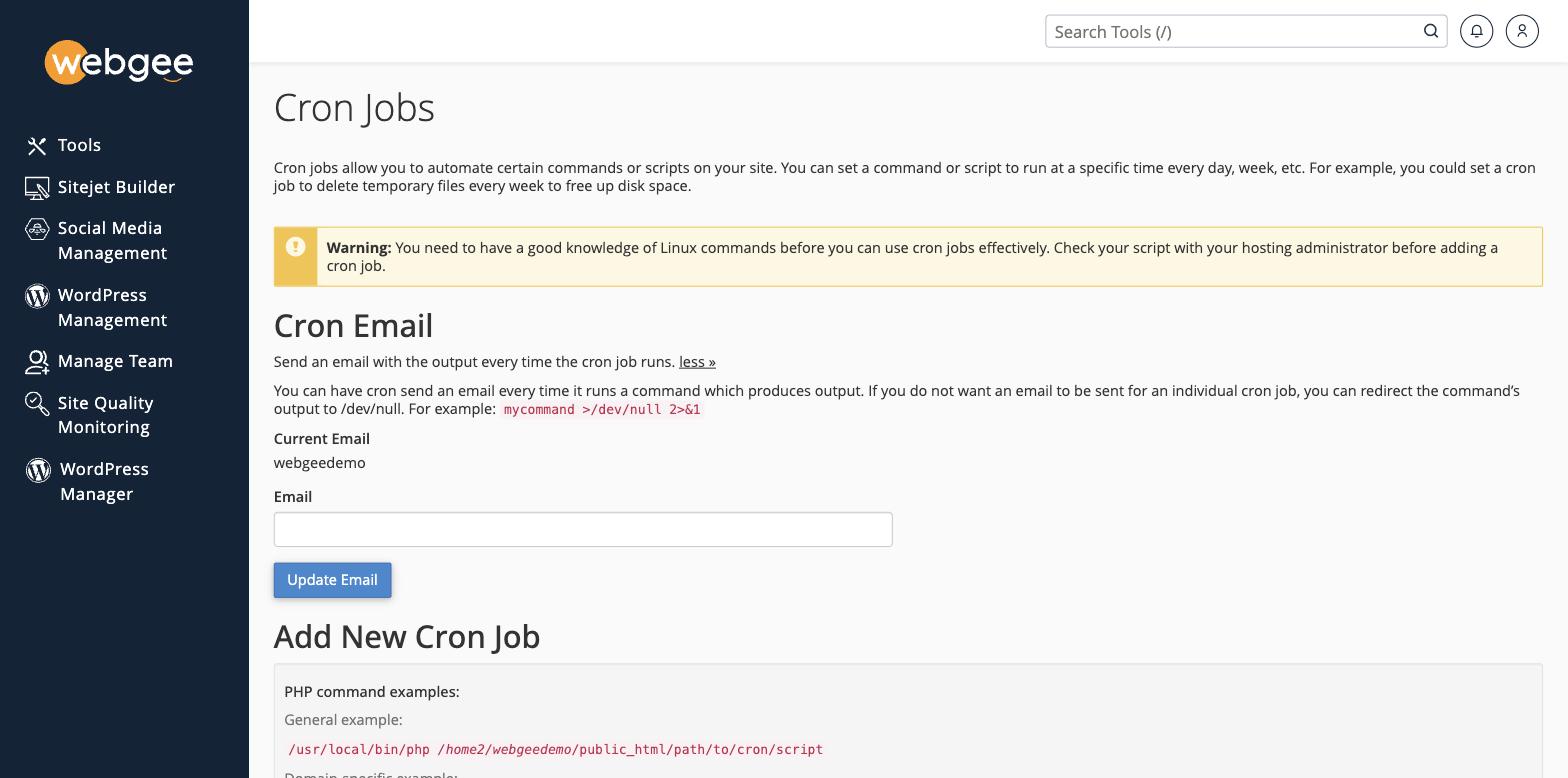
-
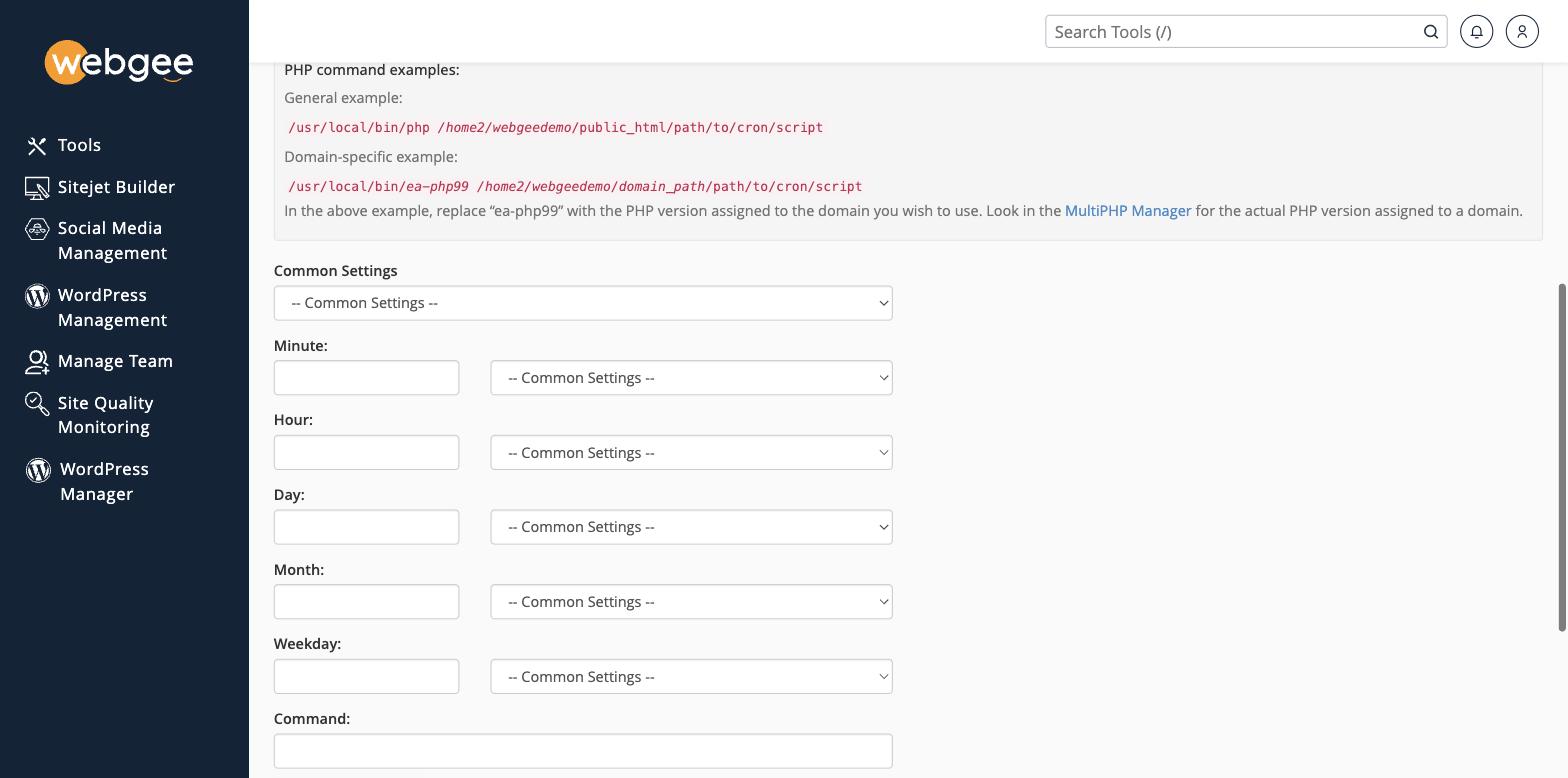
استخدم Common Settings لاختيار فاصل جاهز، أو اضبط Minute وHour و Day وMonth وWeekday بنفسك.
-
أدخل الأمر.
-
اختر Add New Cron Job.
وأمر نموذجي:
cd /home/cpaneluser/public_html && /usr/local/bin/php -q script.php > /dev/null 2>&1اختر الفاصل بعناية
المهمة الثقيلة على فاصل قصير من أشيع طرق استنزاف موارد حسابك. فكل تشغيل يستهلك معالجة وعملية دخول، وإن استغرقت مهمة أطول من فاصلها، تداخلت التشغيلات وتراكمت حتى يبلغ الحساب حدوده.
والإفراط المستمر يخالف سياسة الاستخدام العادل كذلك.
وقواعد تقريبية:
- كل 5 دقائق أقصر فاصل معقول لمعظم الأعمال.
- كل دقيقة لما ينتهي في ثوانٍ بشكل موثوق فقط.
- وقّت المهمة أولًا —
time php script.php— وأبقِ الفاصل أطول بمريح من النتيجة.
أوقف الرسائل
يرسل لك cron افتراضيًا مخرجات كل تشغيل. فمهمة تعمل كل خمس دقائق تنتج نحو 300 رسالة يوميًا.
اضبط حقل Cron Email على عنوان تريدها عليه — أو الأفضل، تخلّص من المخرجات في الأمر نفسه:
# تخلّص من كل شيء
command > /dev/null 2>&1

# أبقِ الأخطاء وتخلّص من المخرجات العادية
command > /dev/null
والثاني هو الصحيح عادةً: صمت حين تعمل، ورسالة حين لا تعمل.
راجع إيقاف رسائل cron.
تأكّد أنها نجحت
اضبط المهمة لتعمل بعد دقيقة أو دقيقتين وراقب النتيجة — الرسالة إن أبقيتها، أو أثر المهمة نفسها.
وللتأكد أن الأمر يعمل أصلًا، شغّله عبر SSH أولًا كما هو مكتوب بالضبط. فمعظم مهام cron الفاشلة مسارات خاطئة، وcron لا يعطيك أي دلالة: بل لا ينتج شيئًا ببساطة.
المشكلات الشائعة
- مسار خاطئ. فـ cPanel لا يتحقّق من الأمر. استخدم مسارات مطلقة —
/usr/local/bin/php، لاphp. - بيئة مختلفة. فـ cron يعمل بـ
PATHأدنى وبلا أي من إعدادات صدفتك. فالأمر الذي يعمل تفاعليًا قد لا يعمل هنا. - تداخل التشغيلات. فإن أمكن أن تستغرق مهمة أطول من فاصلها، فاحمها بملف قفل.
ووردبريس
لا تجدول wp-cron.php كل دقيقة. فخمس دقائق هي الصحيحة، ويجب تعطيل WP-Cron في
wp-config.php أولًا وإلا عمل الاثنان — راجع
استبدال WP-Cron بمهمة cron حقيقية.