

استضافة cPanel السحابية
تنتقل من استضافة أخرى؟ ننقل موقعك مجانًا، مع ضمان استرداد المال خلال 30 يومًا.ترحيل مجاني وضمان 30 يومًااعرف كيف
حماية مجلد بكلمة مرور
ضع كلمة مرور HTTP أمام مجلد عبر Directory Privacy، وافهم ماذا تغطّي تلك الحماية وماذا لا تغطّي.
تضع Directory Privacy اسم مستخدم وكلمة مرور أمام مجلد. فيُطالَب الزوار من المتصفح قبل أن يروا شيئًا بداخله. ينطبق على الاستضافة المشتركة والموزِّعة والمميّزة على cPanel.
وهي مفيدة لمنطقة تجريبية، أو معاينة لعميل، أو مجلد إدارة لا ينبغي أن يكون عامًا.
احمِ مجلدًا
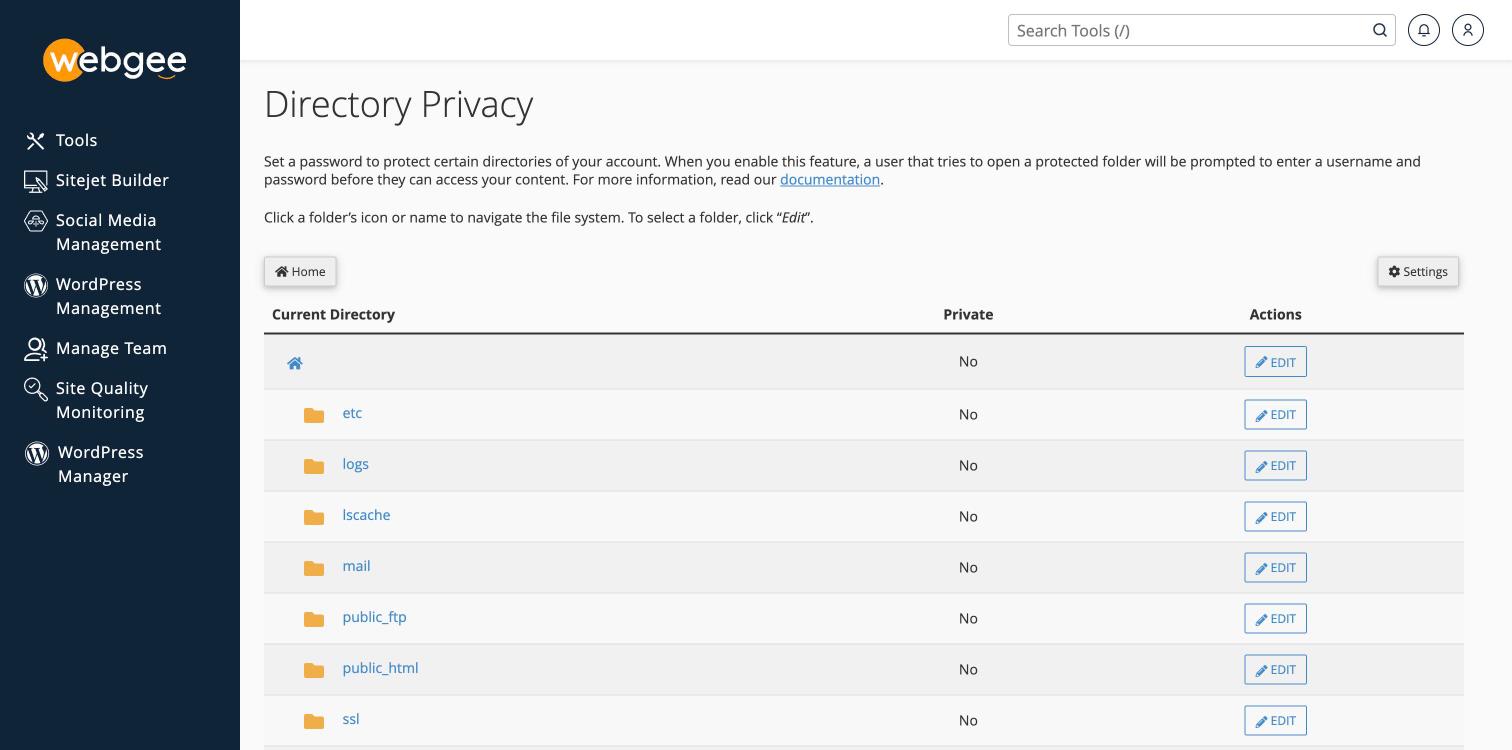
- في cPanel، افتح Directory Privacy في قسم Files.
- تنقّل إلى المجلد. اختر اسم مجلد للدخول إليه؛ واختر Edit لاختياره.
- علّم Password protect this directory وأعطه اسمًا.
- احفظ.
- أنشئ مستخدمًا: أدخل اسم مستخدم وكلمة مرور ضمن Create User، ثم Add/modify authorized user.
ويعرض المجلد المحمي Yes في عمود Private.
ضبط مجلد على خاص دون إنشاء مستخدم يقفل الجميع خارجه، بمن فيهم أنت. فالخطوتان منفصلتان ومن السهل فعل الأولى ونسيان الثانية.
ما لا تحميه
هذه مصادقة HTTP. وهي تتحكّم في الوصول عبر الويب إلى ذلك المجلد فقط.
- لا تحمي الملفات نفسها. فـ FTP وSFTP ومدير الملفات تصل إليها طبيعيًا.
- لا تؤمّن موقع ووردبريس. فحماية
wp-adminتعطّلadmin-ajax.php، الذي تستخدمه الواجهة — والعَرَض المعتاد فشل خصائص بصمت للزوار غير المسجّلين. - ليست تشفيرًا. فبيانات الاعتماد تُرسَل مع كل طلب؛ ولا تُحمى إلا لأن الاتصال عبر HTTPS. فتأكّد أن HTTPS مفروض.
إزالتها
عد إلى المجلد، وأزل تعليم Password protect this directory، واحفظ. واحذف المستخدمين أيضًا — فهم يبقون وإلا ظهروا من جديد إن حميت المجلد لاحقًا.