

معالجة تقرير تهديدات أنظمة إدارة المحتوى من cPGuard
اقرأ رسالة «Threats to CMS installations detected»، وحدّد في cPanel الإضافة أو القالب المسبّب لها، ثم حدّثه أو احذفه.
يفحص cPGuard كل تثبيت WordPress وJoomla وDrupal في حسابك بحثًا عن ثغرات معروفة، ويرسل إليك ملخصًا كل أسبوع. ينطبق على الاستضافة المشتركة والموزِّعة والمميّزة على cPanel.
عنوان الرسالة Threats to CMS installations detected. وهي تخبرك بأن في التثبيت مشكلة، لا بأيّ إضافة أو قالب يسبّبها. فالتفاصيل في cPanel، وهذا المقال يوصلك إليها.
اقرأ الرسالة
تحصي الأرقام الأربعة في أعلاها المشكلات في الحساب كله:
| العدّاد | معناه |
|---|---|
| Critical CMS Issues | تثبيتات فيها ثغرة معروفة واحدة على الأقل |
| Updates Pending | تثبيتات إصدار نواتها قديم |
| CMS threats | ملفات خبيثة وُجدت داخل تثبيت |
| Database infections | محتوى خبيث وُجد في قاعدة بيانات تثبيت |
ويسرد الجدول تحتها كل تثبيت متأثّر. وفيه عمودان يسهل الخلط بينهما:
- Status يصف النواة وحدها. فـlatest تعني أن WordPress أو Joomla أو Drupal نفسه محدَّث.
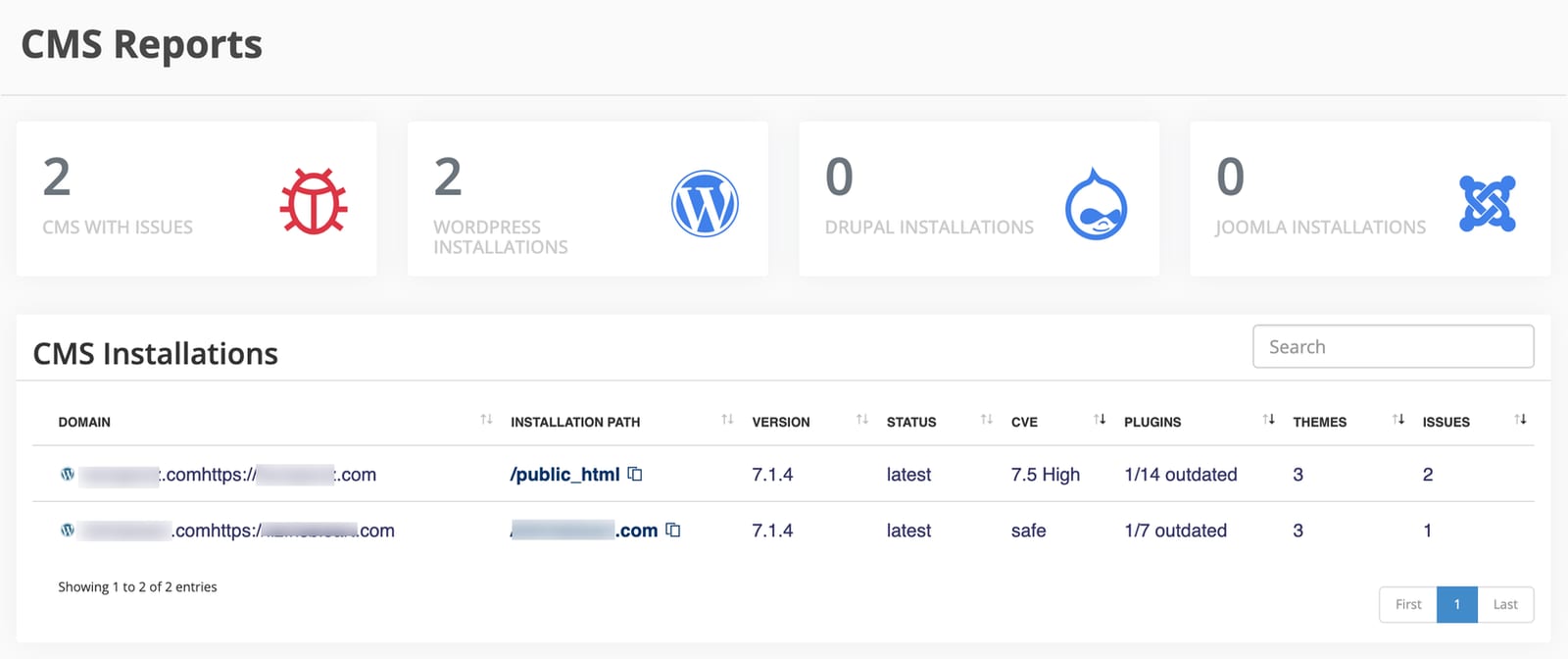
- CVE هي أخطر ثغرة معروفة في أي مكان من التثبيت، وغالبًا ما تكون في إضافة أو قالب. والدرجة من 10: من 4.0 إلى 6.9 Medium، ومن 7.0 إلى 8.9 High، و9.0 فأكثر Critical.
فالصف الذي يعرض latest بجانب High, Score: 7.5 ليس متناقضًا. فالنواة محدَّثة، لكن شيئًا مثبّتًا فوقها له ثغرة منشورة.
وإن كان CMS threats أو Database infections أكبر من صفر، فالموقع مصاب فعلًا لا معرَّض فحسب. فانتقل مباشرةً إلى تنظيف البرمجيات الخبيثة من موقعك.
حدّد ما هو معرَّض
-
في cPanel، اكتب
cPGuardفي مربع Search Tools وافتحه. -
اختر CMS Threats.
-
اعثر على التثبيت المذكور في الرسالة. يعرض CVE أسوأ درجة له، ويعرض Plugins عدد الإضافات القديمة، ويحصي Issues كل ما وجده cPGuard.
-
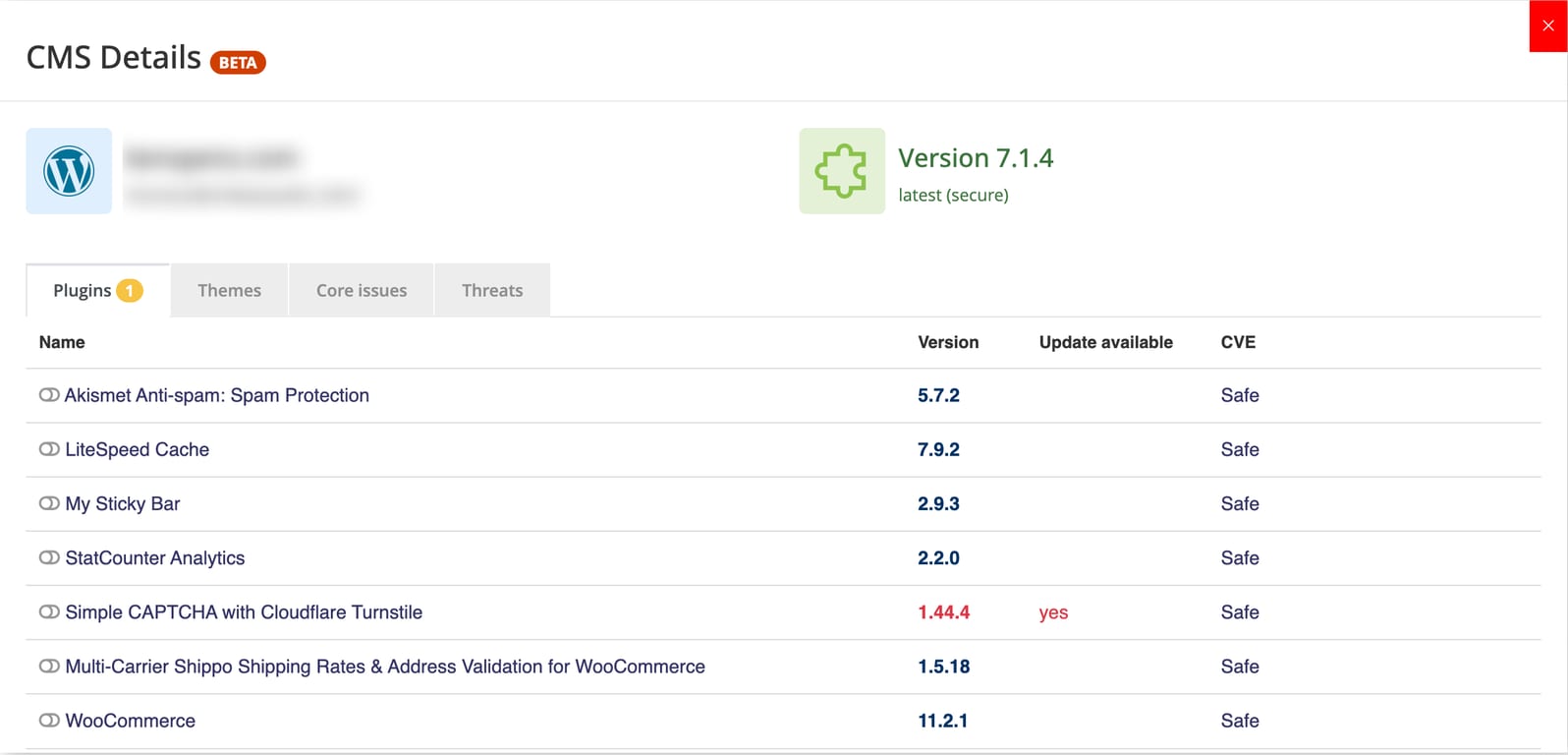
اختر التثبيت لتفتح CMS Details.
-
مرّ على التبويبات. الرقم على تبويب يعني أن فيه ما يستحق النظر:
- Plugins وThemes — الإصدار بالأحمر مع yes تحت Update available قديم. والدرجة في عمود CVE بدل Safe هي الثغرة التي أبلغت عنها الرسالة.
- Core issues — مشكلات في نظام إدارة المحتوى نفسه.
- Threats — ملفات خبيثة. وأي شيء هنا يعني تنظيف الموقع، لا تحديثه فحسب.
دوّن اسم كل إضافة أو قالب له درجة CVE. فستحتاج إليها في القسم التالي.
عالج المشكلة
خذ نسخة احتياطية من الموقع أولًا. فالتحديث الذي يعطّل الموقع أسهل في التراجع عنه منه في إصلاحه.
- سجّل الدخول إلى لوحة إدارة الموقع. وهي في WordPress
/wp-admin. - في WordPress افتح Dashboard > Updates. وفي Joomla أو Drupal افتح صفحة الإضافات أو التحديثات.
- حدّث كل عنصر دوّنته في نهاية القسم السابق.
- إن كان لعنصر درجة CVE ولا تحديث متاح له، فمطوّره لم يصلحه بعد. فعطّله واحذفه، واستبدل به بديلًا يُصان.
- احذف كل إضافة أو قالب لم تعد تستخدمه، بما فيها المعطَّلة.
تعطيل الإضافة لا يحميك. فملفاتها تبقى على الخادم ويمكن الوصول إليها مباشرةً، وهكذا تُستغَل معظم هذه الثغرات. فإن لم تكن تستخدمها، فاحذفها.
تأكّد من نجاح ذلك
- في لوحة إدارة الموقع، لا تعرض صفحة التحديثات شيئًا معلّقًا.
- في CMS Threats، افتح التثبيت مرة أخرى. فتعرض العناصر التي حدّثتها Safe في عمود CVE.
يعيد cPGuard فحص التثبيتات وفق جدوله الخاص، فقد تستغرق الصفحة بعض الوقت لتلحق. ويُفترض ألا تذكر رسالتك الأسبوعية التالية هذا التثبيت.
إن بقي مدرَجًا
- لا تعرف التثبيت. النسخ القديمة من موقع، مثل
public_html/oldأو مجلد تجريبي منسيّ، تُفحَص هي أيضًا، وهي طريق شائع للاختراق. فإن لم تعد تحتاج النسخة، فاحذف مجلدها وقاعدة بياناتها. - يفشل التحديث. قد تتطلّب الإضافة إصدار PHP أحدث مما يعمل به الموقع، أو قد تمنع صلاحيات الملفات التحديث. راجع متطلبات الإضافة، ثم راجع صلاحيات الملفات والمجلدات.
- كل العناصر Safe لكن الرسالة تستمر في الوصول. افتح تذكرة مع رقم الدعم السري ومسار التثبيت، وسنراجع التقرير معك.