

النسخ الاحتياطي لخادمك
أنشئ نسخًا احتياطية عند الطلب للقرص الأساسي في خادمك السحابي، واضبط جدولًا يوميًا أو أسبوعيًا، واعرف ما لا يشمله.
انسخ خادمك السحابي احتياطيًا من وحدة التحكّم السحابية. ينطبق على كل خوادم VPS والمخصّصة.
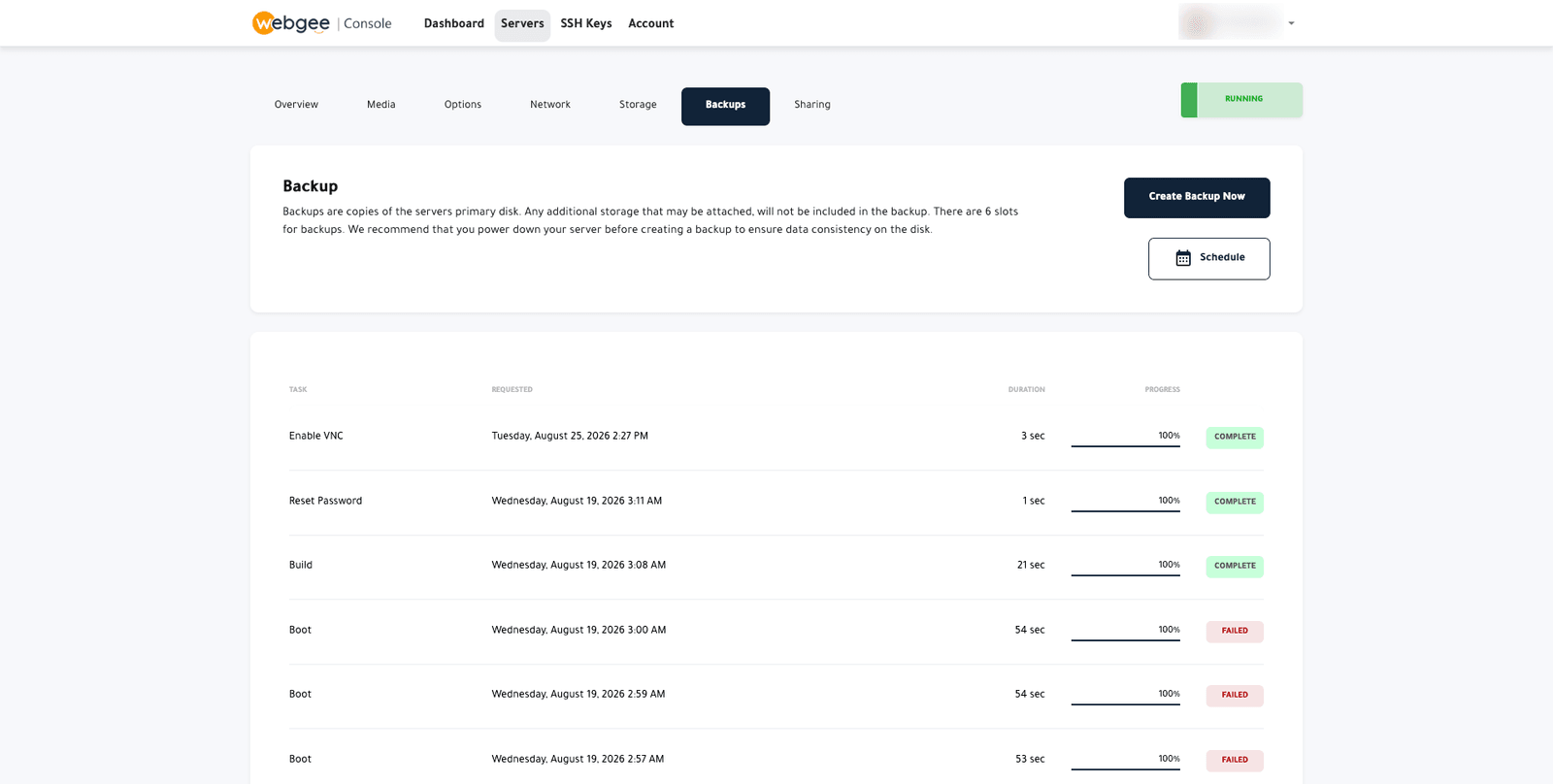
ماذا يشمل وماذا لا يشمل
تنسخ النسخة الاحتياطية القرص الأساسي للخادم فقط.
التخزين الإضافي المرفق غير منسوخ. فإن كنت قد أضفت وحدة تخزين، فمحتوياتها ليست في هذه النسخ ويجب نسخها منفصلةً.
ولديك 6 خانات نسخ احتياطي. وبعد استخدام الست، يُستبدَل الأقدم.
أنشئ واحدة الآن
- افتح تبويب Backups.
- اختر Create Backup Now.
أطفئ الخادم أولًا لأي نسخة تنوي الاستعادة منها فعلًا. فالنسخة المأخوذة والخادم يعمل تلتقط القرص في منتصف الكتابة، فقد تكون قاعدة بيانات غير متسقة بالضبط بالطريقة التي تهمّ عند الاستعادة. أطفئ، ثم انسخ، ثم شغّل من جديد.
جدولة النسخ
- اختر Schedule.
- اختر None أو Daily أو Weekly.
- وللأسبوعي، اختر الأيام.
- اختر الوقت.
- اختر Update.
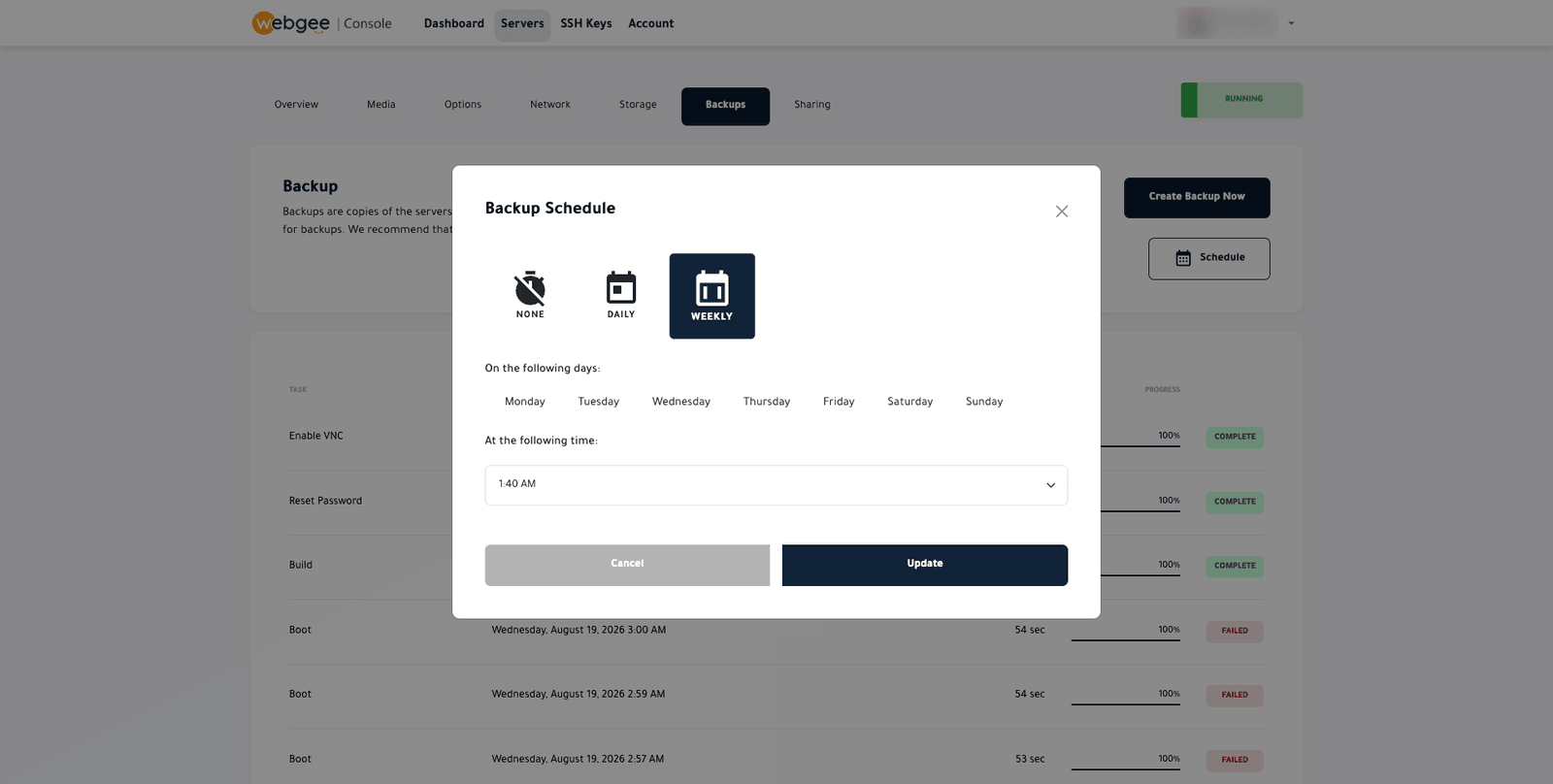
اختر ساعة هادئة. فالنسخ المجدولة تعمل على خادم حي، مع تحفّظ الاتساق أعلاه.
الاستعادة
اختر نسخة من القائمة واختر استعادتها.
الاستعادة تستبدل القرص الأساسي الحالي. وكل ما كُتب منذ تلك النسخة يضيع. فإن لم تكن متأكدًا، فخذ نسخة جديدة من الحالة الراهنة أولًا — فلديك ست خانات.
هذه ليست نسخًا خارج الموقع
تعيش هذه النسخ على بنية WebGee إلى جانب الخادم. وهي تحمي من تغيير سيئ أو ترقية فاشلة، لا من فقدان الوصول إلى الحساب.
فلأي شيء لا تحتمل خسارته، احتفظ بنسخة في مكان آخر — تخزين الكائنات الخاص بك، أو أداة نسخ ترسل خارج الموقع.